사용 기록
다시 써 본 날2026-10-06
써 본 것Claude (클로드) 웹 화면의 파일 만들기 + 스킬 (만드는 방식을 저장해 두고 다시 쓰는 기능), 모델 Opus 5.5(웹 기본값)
비용무료 요금제에서도 파일 만들기·스킬 사용 가능 (공식 도움말 기준). 필자는 클로드 Max
설치필요 없음 (claude.ai 인터넷 창)
회사 자료쓰지 않음 (가짜 연습 자료). 회사 양식을 올린다면 회사 보안 규칙 먼저 확인
난이도설치 없이 바로
한 줄 결론처음 나온 디자인은 말로 두 번 고쳤어요. 그 디자인을 스킬로 저장해 두니 다음 PPT는 내용 앞에 “같은 디자인으로”만 붙여도 같은 양식이 나왔어요.
10월 6일, 클로드에게 발표 자료를 PPT 파일로 만들어 달라고 해 봤어요. 회사 자료 대신 가짜 연습 자료를 썼어요. “동네 독서모임 10월 운영 계획”이에요.
순서는 이래요. 처음 PPT를 만들어요. 마음에 들 때까지 말로 고쳐요. 그 디자인을 스킬로 저장해요. 마지막으로 다른 내용으로 두 번째 PPT를 만들어요.
시작하기 전에 켜 둘 게 있나요?
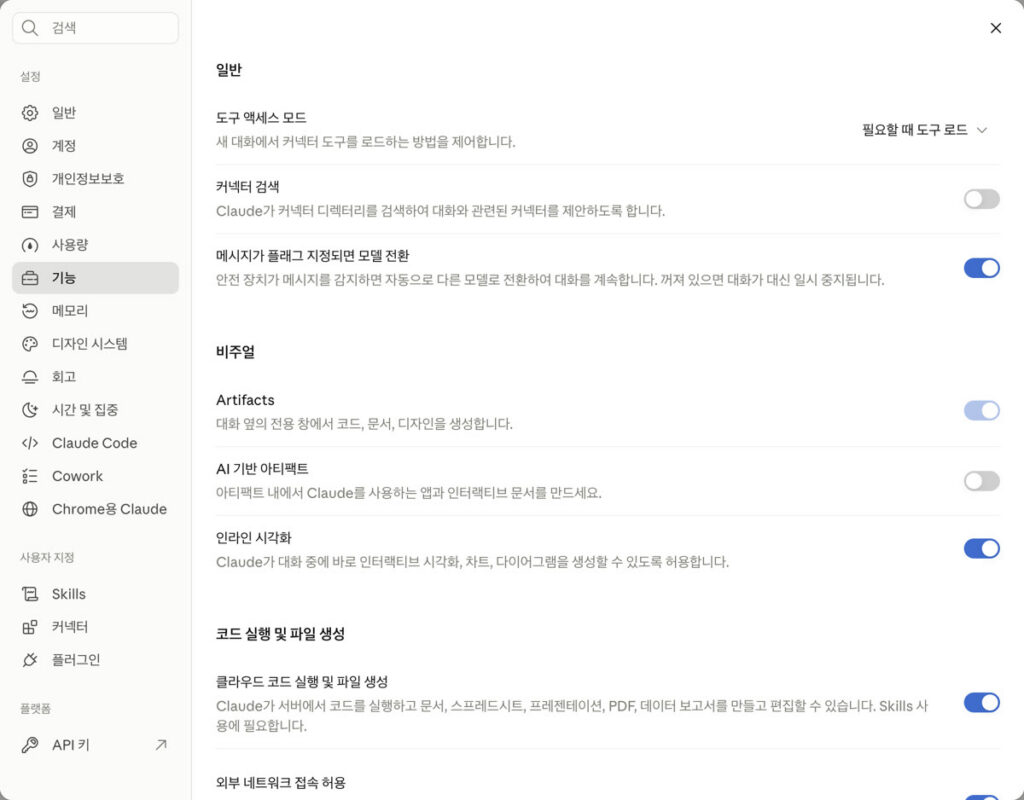
있어요. 클로드 설정 → 기능에서 “클라우드 코드 실행 및 파일 생성”을 켜 두세요. 스킬을 쓰는 데 필요한 설정이에요. 촬영한 계정은 이미 켜져 있었어요.
클로드가 PPT 파일을 직접 만들어 주나요?
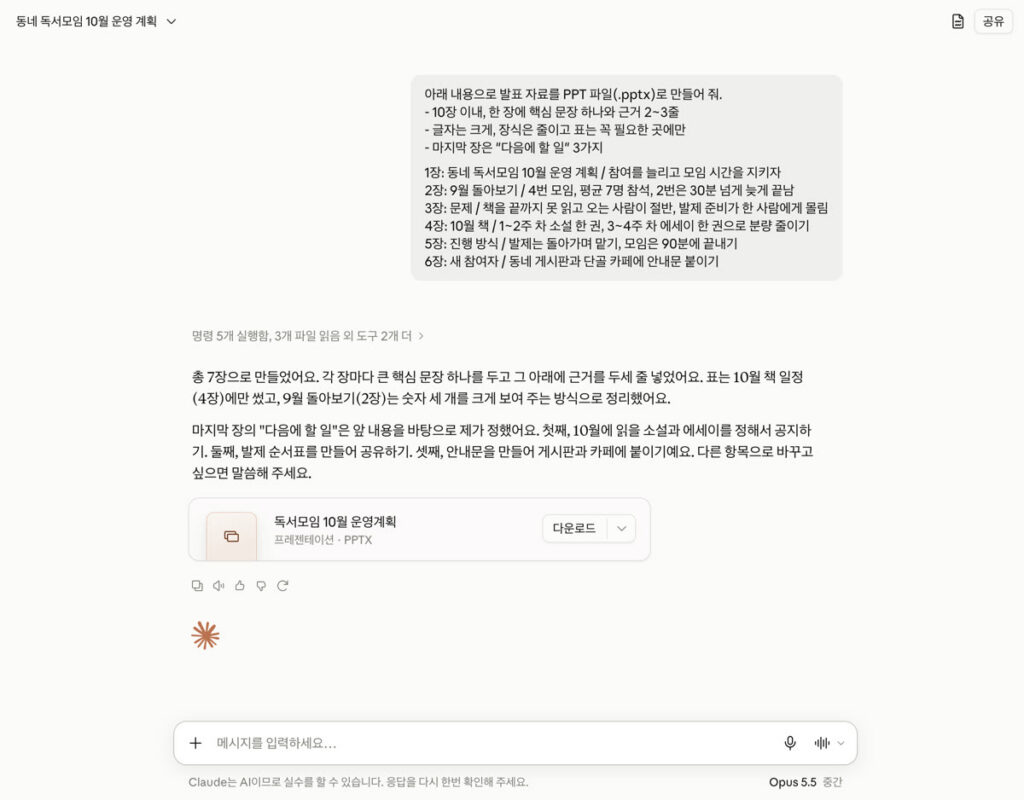
네. 요청에는 장마다 넣을 내용을 함께 적었어요. 아래가 그대로 보낸 글이에요.
그대로 붙여 넣는 프롬프트 1 · 첫 PPT 만들기 · claude.ai 웹 · 2026-10-06
아래 내용으로 발표 자료를 PPT 파일(.pptx)로 만들어 줘.
- 10장 이내, 한 장에 핵심 문장 하나와 근거 2~3줄
- 글자는 크게, 장식은 줄이고 표는 꼭 필요한 곳에만
- 마지막 장은 "다음에 할 일" 3가지

1장: 동네 독서모임 10월 운영 계획 / 참여를 늘리고 모임 시간을 지키자
2장: 9월 돌아보기 / 4번 모임, 평균 7명 참석, 2번은 30분 넘게 늦게 끝남
3장: 문제 / 책을 끝까지 못 읽고 오는 사람이 절반, 발제 준비가 한 사람에게 몰림
4장: 10월 책 / 1~2주 차 소설 한 권, 3~4주 차 에세이 한 권으로 분량 줄이기
5장: 진행 방식 / 발제는 돌아가며 맡기, 모임은 90분에 끝내기
6장: 새 참여자 / 동네 게시판과 단골 카페에 안내문 붙이기
2분쯤 지나 7장짜리 .pptx 파일(파워포인트 파일)이 나왔어요. 대화 아래 파일 카드에서 내려받을 수 있어요. 카드를 누르면 오른쪽에 슬라이드가 미리 보여요.
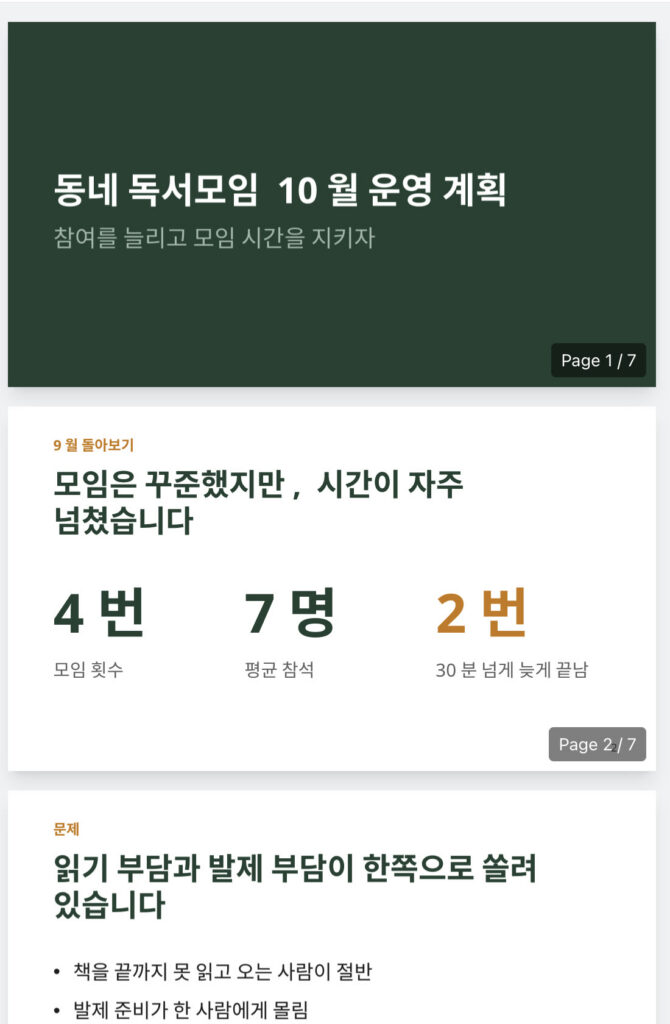
처음 결과는 어땠나요?
솔직히 초등학생이 만든 것 같았어요.
그래서 직접 고치지 않고 말로 다시 만들게 했어요.
고쳐 달라고 보낸 말 1 · claude.ai 웹 · 2026-10-06
초등학생이 만든 것 같아. 실제 발표에 쓸 수 있게 더 세련되게 다시 만들어 줘.
1분 남짓 만에 다시 나왔어요. 장마다 형식을 다르게 잡았어요. 숫자는 크게, 문제는 강조 카드로, 표는 타임라인으로 바꿨어요. 주된 색은 짙은 초록, 포인트는 테라코타(붉은 갈색)라고 했어요.
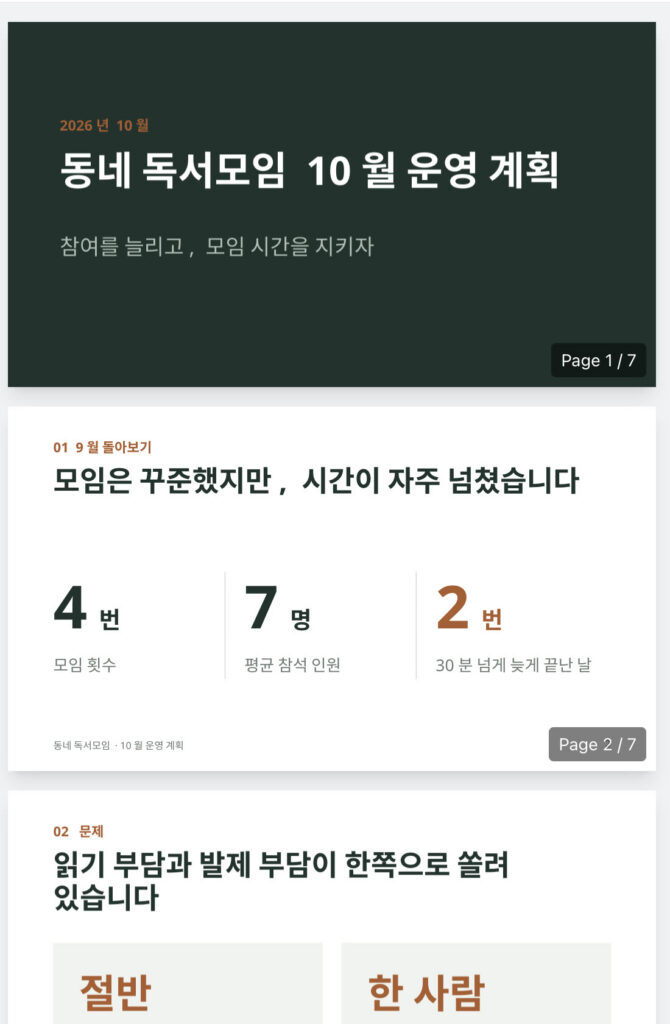
그래도 아직 초등학생이 만든 것 같았어요. 그래서 이렇게 다시 보냈어요.
고쳐 달라고 보낸 말 2 · claude.ai 웹 · 2026-10-06
아직도 초등학생이 만든 것 같아. 아예 전문가가 작성한 것처럼 다시 만들어 줘.
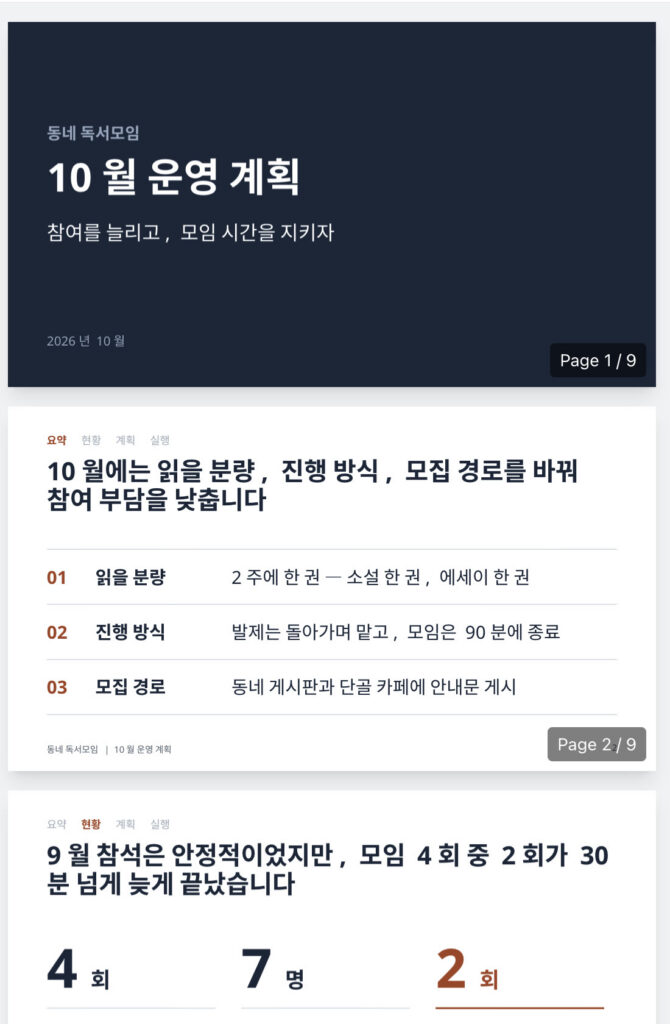
이번엔 디자인만이 아니라 문장과 구성까지 다시 짰다고 했어요. 맨 앞에 요약을 두고 현황 → 계획 → 실행 순서로 이어지는 업무 보고서 흐름이에요. 표지를 뺀 장마다 위쪽에 지금 어느 단계인지 표시가 붙었고 9장이 됐어요. 이 디자인으로 하기로 했어요.
고친 디자인은 스킬로 어떻게 저장하나요?
같은 대화에서 이 디자인으로 스킬을 만들어 달라고 했어요.
그대로 붙여 넣는 프롬프트 2 · 스킬 만들기 · claude.ai 웹 · 2026-10-06
방금 만든 PPT를 기준으로, 앞으로 같은 디자인으로 PPT를 만들 수 있게 스킬을 만들어 줘.
- 색, 글꼴, 제목·본문 위치, 표 모양, 단계 표시 규칙을 담아 줘
- 장마다 핵심 문장 하나 원칙도 넣어 줘
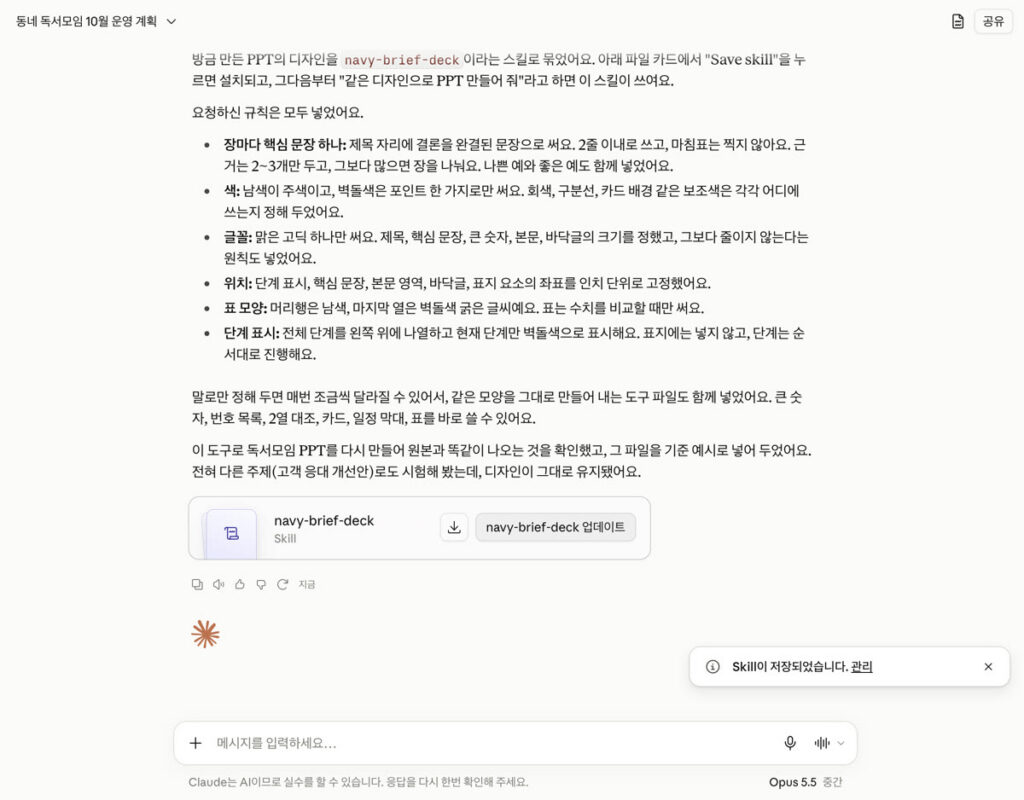
클로드가 이 디자인을 “navy-brief-deck”이라는 스킬로 묶어 줬어요. 색, 글꼴 크기, 요소 위치, 표 모양, 단계 표시, 핵심 문장 원칙이 들어 있어요. 말로만 정해 두면 매번 조금씩 달라질 수 있어서 같은 모양을 그대로 만드는 도구 파일도 넣었다고 했어요.
저장은 버튼 하나예요. 스킬 파일 카드의 “Skill 저장”을 누르니 “Skill이 저장되었습니다”라는 알림이 떴어요.
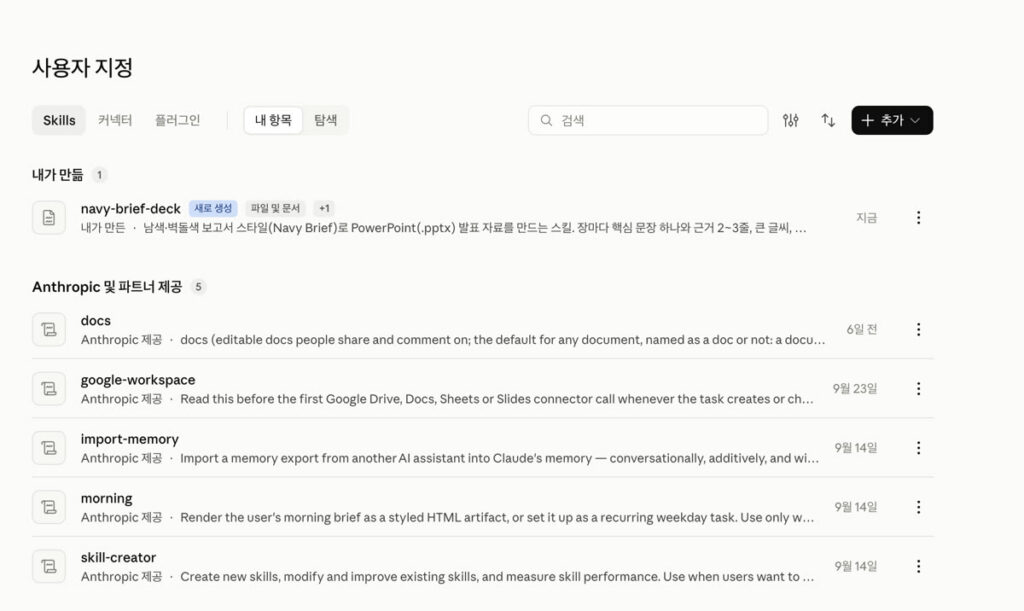
저장한 스킬은 사용자 지정 → Skills → 내 항목에서 볼 수 있어요.
저장한 스킬은 다음 PPT에 어떻게 쓰나요?
새 대화에서 내용 맨 앞에 한 줄만 붙였어요. 내용은 다른 가짜 자료인 “아파트 텃밭 모임 11월 운영 계획”이에요.
그대로 붙여 넣는 프롬프트 3 · 스킬로 두 번째 PPT · claude.ai 웹 · 2026-10-06
같은 디자인으로 PPT 만들어 줘.

1장: 아파트 텃밭 모임 11월 운영 계획 / 겨울 전에 정리하고 내년 봄을 준비하자
2장: 10월 돌아보기 / 12가구 참여, 수확 3번, 물 주기 당번 빠진 날 5일
3장: 문제 / 당번표를 보는 사람이 적고, 공용 도구가 자주 없어짐
4장: 11월 할 일 / 1~2주 차 수확 마무리, 3~4주 차 밭 정리와 퇴비 넣기
5장: 바꿀 방식 / 당번은 단톡방 알림으로, 도구는 창고 자물쇠와 대여표
6장: 내년 봄 / 2월에 새 참여 가구 모집, 3월에 씨앗 나누기
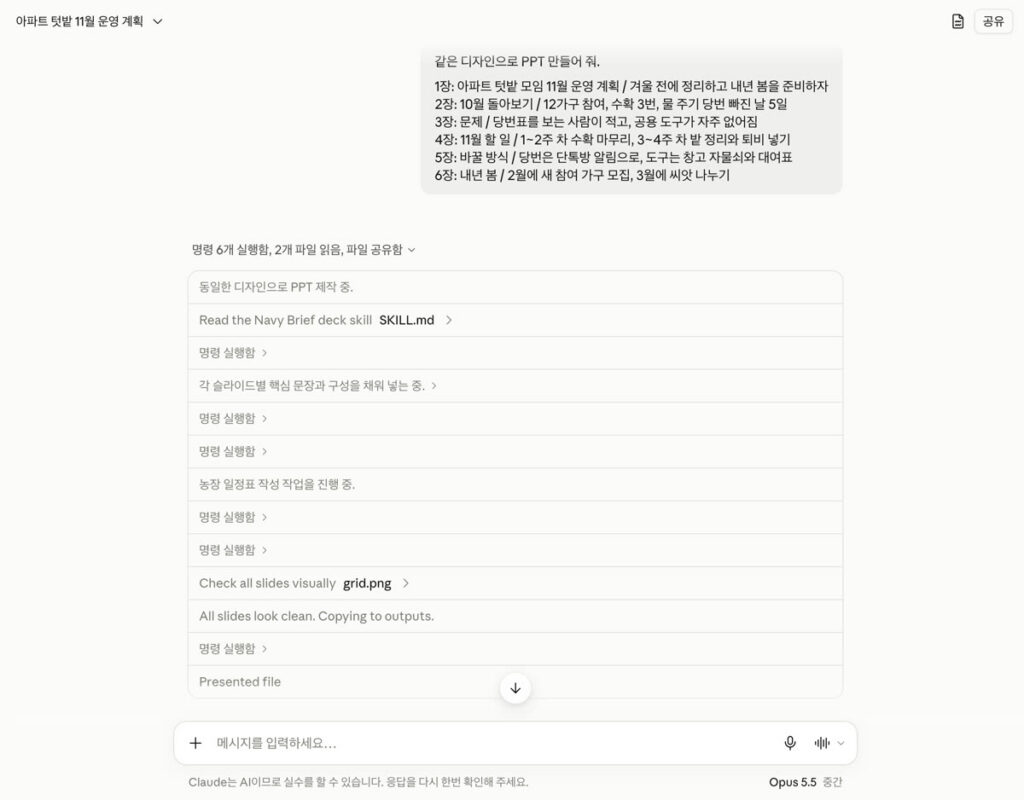
작업 내역(클로드가 한 일을 순서대로 보여 주는 칸)을 펼쳐 보니 초반에 저장한 스킬의 지침 파일(SKILL.md)을 읽는 줄이 있었어요. 스킬 이름은 따로 말하지 않았어요. 이번엔 “같은 디자인으로”라는 말만으로 스킬이 쓰였어요. 2분쯤 뒤에 같은 남색·벽돌색 양식으로 6장이 나왔어요.
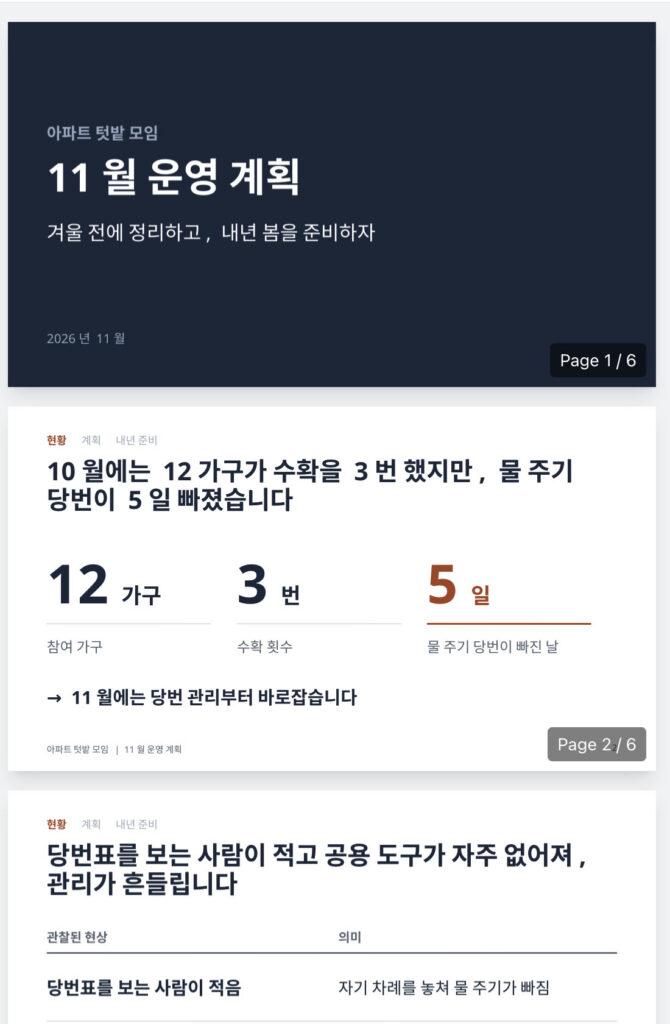
결과는 좋았어요.
아쉬운 점은 없었나요?
불편한 점은 없었어요. 다만 화면에 남은 기록으로 보면 알아 둘 게 두 가지 있어요.
하나는 내용을 덧붙인다는 점이에요. 두 번째 PPT에서 클로드는 표지 날짜(2026년 11월), 2장 결론 한 줄, 3장 “의미” 칸처럼 요청에 없던 내용을 넣었다고 스스로 밝혔어요. 발표에 쓰기 전에 그런 부분은 한 번 읽어 봐야 해요.
다른 하나는 글꼴이에요. 이 스킬은 맑은 고딕을 쓰기 때문에 내려받은 파일을 맑은 고딕이 없는 컴퓨터에서 열면 글꼴이 다르게 보일 수 있어요.
같은 디자인을 자주 쓸 거라면 이번처럼 한 번 마음에 들게 다듬은 뒤 스킬로 저장해 두는 방법을 써 볼 만해요.
회사 양식이나 로고를 올려 스킬로 만들 생각이라면 회사 보안 규칙부터 확인하세요. 연습은 이번처럼 가짜 자료로 해도 충분해요.
함께 읽을 글
- 구글 문서에서 클로드 써 보니: 설치부터 공지문·표·검토까지
- AI 셋에게 같은 디자인을 시켰더니, 심판도 AI였다
- 노트북LM으로 PPT 만들어 보니, 받은 파일은 통그림이었어요
- 앱 뜯어보는 AI 도구 REA, 깃허브 별 32만 개보다 먼저 볼 것
2026년 10월 6일 기준.
참고한 자료