사용 기록
써 본 날2026-10-17
도구Gemini Notebook 웹 (옛 이름 NotebookLM)
계정무료 계정
넣은 자료한국어 위키백과 ‘광합성’ 문서 1개
만든 것발표자 슬라이드 9장(길이 짧게), 퀴즈 5문제, 슬라이드 1장 고치기
결과슬라이드 5분 안팎, 고치기 1분 안팎. PPT는 장마다 그림 한 장
못 해 본 것유료 계정, 휴대폰 앱, PDF로 받기, ‘자세한 자료’ 형식
한 줄 결론노트북LM(지금 이름은 Gemini Notebook)에 위키백과 문서 하나를 넣고 발표용 슬라이드를 만들어 봤어요. 무료 계정에서 9장이 5분 안팎에 나왔고 한국어 글자도 깨끗했어요. 다만 PPT로 받은 파일은 장마다 그림 한 장이라 파워포인트에서 글자를 고칠 수 없어요.
10월 17일 오후(한국 시각)에 노트북LM에 위키백과 ‘광합성’ 문서를 넣고 “중학생 과학 수행평가 발표용”으로 슬라이드를 만들어 달라고 했습니다. 5분 안팎으로 9장짜리 슬라이드가 나왔어요. 그림도 한국어 제목도 깔끔했어요. 그런데 PPT 파일로 받아 압축을 풀어 보니 슬라이드마다 그림 한 장이 통으로 들어 있었어요. 글자 상자가 없어서 들어 있는 글자는 파워포인트에서 고칠 수 없어요.
노트북LM 이름이 바뀌었나요?
네. 구글이 2026년 7월 16일 NotebookLM 이름을 Gemini Notebook으로 바꾼다고 발표했어요. 공식 블로그에는 “같은 독립 제품”이라고 적혀 있어요. 예전 주소 notebooklm.google.com으로 들어가도 새 주소 notebook.google.com으로 넘어가요. 네이버 검색량은 아직 ‘노트북LM’이 ‘제미나이 노트북’보다 다섯 배쯤 많아서 이 글에서는 두 이름을 같이 썼어요.
노트북LM으로 PPT는 어떻게 만드나요?
자료를 하나 넣고 오른쪽 ‘스튜디오’에서 ‘슬라이드 자료’를 누르면 돼요. 이번에 한 순서는 이래요.
- notebook.google.com에서 ‘새 노트북’을 누른다
- 소스 추가 창에서 ‘웹사이트’를 고르고 위키백과 광합성 주소를 붙여 넣는다
- 오른쪽 스튜디오 칸에서 ‘슬라이드 자료’를 누른다
- 맞춤설정 창에서 형식·언어·길이를 고르고 설명을 적는다
- ‘지금 생성’을 누르고 기다린다
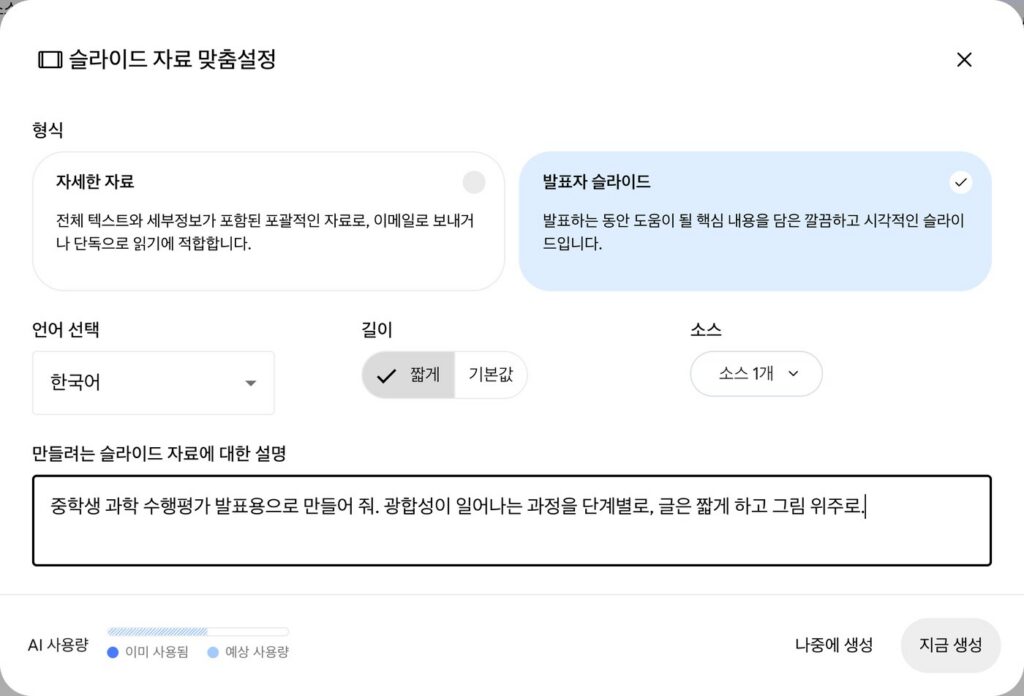
형식은 두 가지예요. ‘자세한 자료’는 글이 많아서 혼자 읽거나 메일로 보내기 좋은 쪽이에요. ‘발표자 슬라이드’는 발표할 때 띄우는 시각 위주 슬라이드예요. 길이는 ‘짧게’와 ‘기본값’ 둘이에요. 이번에는 발표자 슬라이드에 짧게를 골랐어요. 설명 칸에는 “중학생 과학 수행평가 발표용으로 만들어 줘. 광합성이 일어나는 과정을 단계별로, 글은 짧게 하고 그림 위주로.”라고 적었어요.
구글 공지(2025년 12월 슬라이드 출시, 2026년 3월 슬라이드 고치기)에는 두 기능 모두 18세 이상 이용자 대상이라고 적혀 있어요. 이번 예시는 중학생 발표용이지만 만든 계정은 성인 계정이에요.
‘지금 생성’ 옆에는 ‘나중에 생성’ 버튼도 있어요. 한도를 넘었을 때 만들기를 미뤄 두면 나중에 알아서 만들어 주는 기능이라고 안내돼 있어요.
어떤 슬라이드가 나왔나요?
길이를 짧게로 골랐는데도 9장이 나왔어요. 제목은 “초록색 에너지 공장: 광합성 완벽 가이드”였어요. 광합성을 공장에 빗대 처음부터 끝까지 이어 갔어요. 잎에서 엽록체까지 확대해 들어가는 장, 재료와 결과물을 보여 주는 장, 명반응·암반응을 ‘제1공정·제2공정’으로 나눈 장이 차례로 나왔어요.
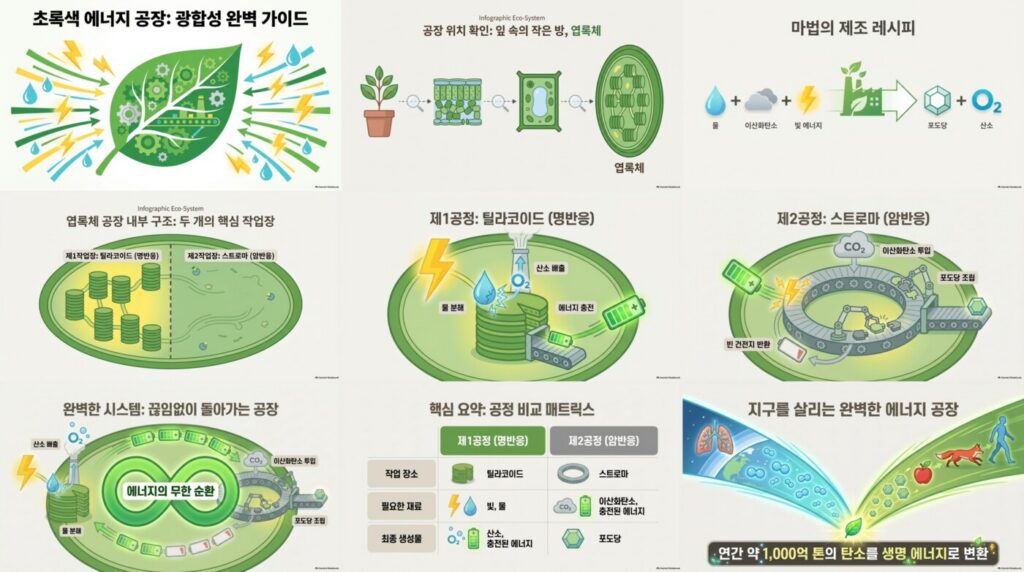
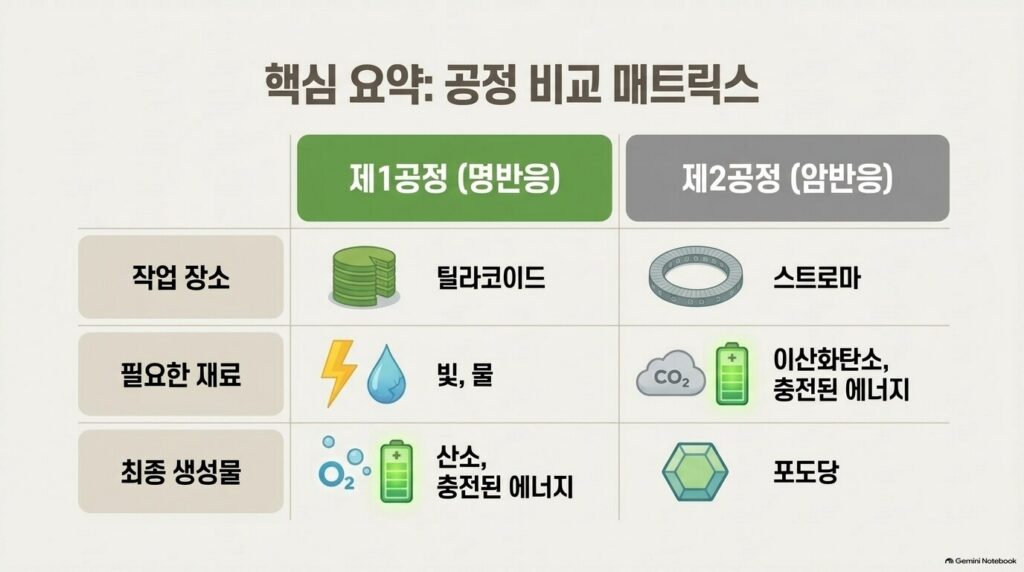
한국어 글자는 9장 모두 깨진 곳이 없었어요. 8번 장은 명반응과 암반응을 비교한 표였어요.
걸리는 곳도 두 군데 있었어요. 2번과 4번 슬라이드 제목 위에 “Infographic Eco-System”이라는 영어 문구가 작게 붙어 있었어요. 그리고 마지막 장에 “연간 약 1,000억 톤의 탄소를 생명 에너지로 변환”이라는 숫자가 들어갔어요. 넣은 위키백과 문서에는 “연간 약 100~115억톤”이라고 적혀 있거든요. 영어 위키백과에는 100~115 billion tons(1,000~1,150억 톤)로 나와 있어요. 한국어 문서, 영어 문서, 슬라이드 숫자가 서로 달랐던 셈이에요. 어느 쪽이 맞든 넣은 자료에 없는 숫자가 슬라이드에 들어간 건 분명해요.
PPT로 받으면 글자를 고칠 수 있나요?
이번에 받은 파일은 못 고쳤어요. 슬라이드를 펼친 화면 오른쪽 위 점 세 개 메뉴에 ‘PDF 문서(.pdf) 다운로드’와 ‘PowerPoint(.pptx) 다운로드’가 있어요. PPTX로 받은 파일은 9.7MB였어요. 파일을 풀어 보니 슬라이드 9장 모두 그림 한 장(1376×768)만 들어 있고 글자 상자는 하나도 없었어요. 발표자 메모도 없었고요.
그래서 파워포인트에서 제목 한 글자를 바꾸려면 그 위에 글자 상자를 새로 얹어야 해요. 디자인은 그대로 두고 글만 바꾸려는 분께는 이 점이 걸려요. 이번에 메뉴에서 구글 슬라이드로 바로 보내는 항목은 보이지 않았어요.
모든 장 오른쪽 아래에는 “Gemini Notebook” 표시가 작게 들어가 있어요. 구글 도움말에는 한국·베트남·인도 거주자에게 눈에 보이는 워터마크가 자동으로 들어간다고 적혀 있어요. 유료 Pro·Ultra에는 워터마크를 끄는 버튼이 있어요. 그런데 도움말 표에는 한국 거주자는 그래도 자동으로 들어간다는 단서가 붙어 있어요.
슬라이드 한 장만 고칠 수 있나요?
네, 노트북LM 안에서는 돼요. 슬라이드를 열고 ‘수정’을 누르면 장마다 고칠 내용을 적는 칸이 나옵니다. 2번 슬라이드를 고르고 “제목 위에 있는 영어 문구 Infographic Eco-System을 지우고, 한국어 제목만 남겨 줘.”라고 적었어요.
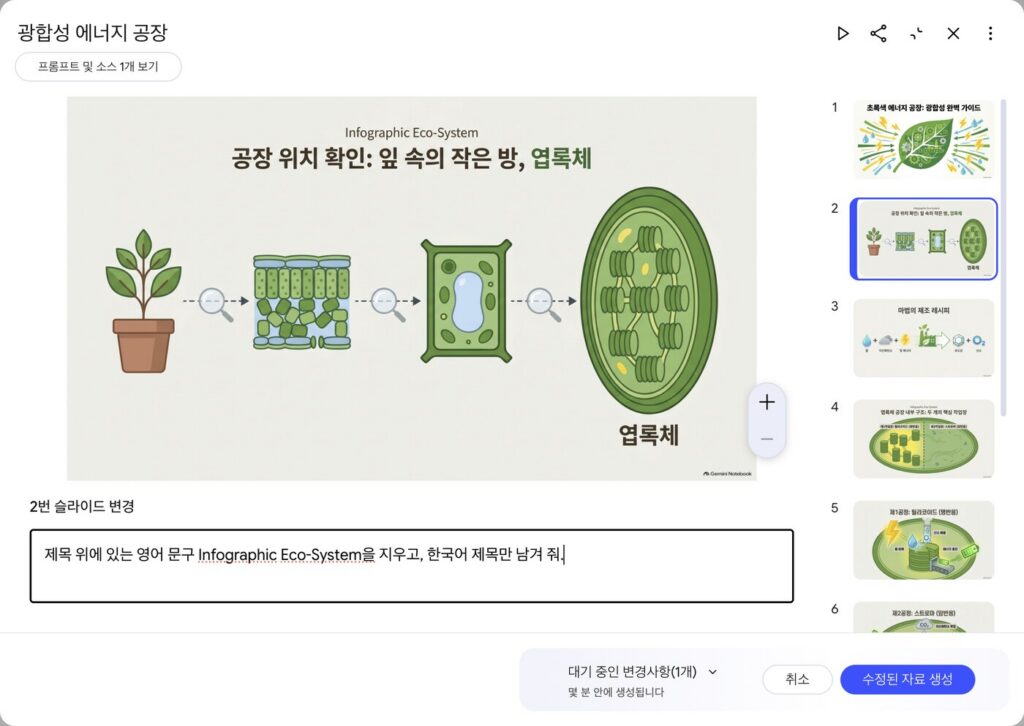
‘수정된 자료 생성’을 누르고 1분 안팎으로 9장짜리 새 자료가 나왔어요. 원래 자료는 그대로 남아요. 그리고 “광합성 에너지 공장 (2)”라는 이름으로 하나가 더 생겨요.
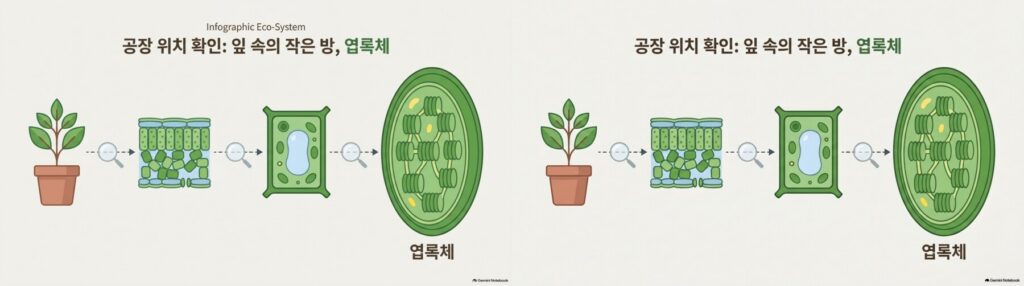
두 파일을 PPTX로 받아 슬라이드 그림을 하나씩 비교해 봤어요. 바뀐 건 2번 한 장뿐이고 나머지 8장은 그림 파일이 똑같았어요. 같은 영어 문구가 있는 4번은 요청하지 않아서 그대로였어요. 요청은 ‘대기 중인 변경사항’에 쌓이는 방식인데, 이번엔 한 장만 해 봤어요.
노트북LM 퀴즈는 어떻게 나오나요?
같은 노트북에서 ‘퀴즈’도 만들어 봤어요. 설정 칸이 슬라이드보다 많아요. 질문 수(더 적게·표준·더 많이), 난이도(쉬움·중간·어려움), 그림 넣기, 질문 유형, 언어, 주제를 고를 수 있어요. 질문 유형에는 객관식, 복수 응답 선택, 빈칸 채워 넣기, 단답형 네 가지가 있어요.
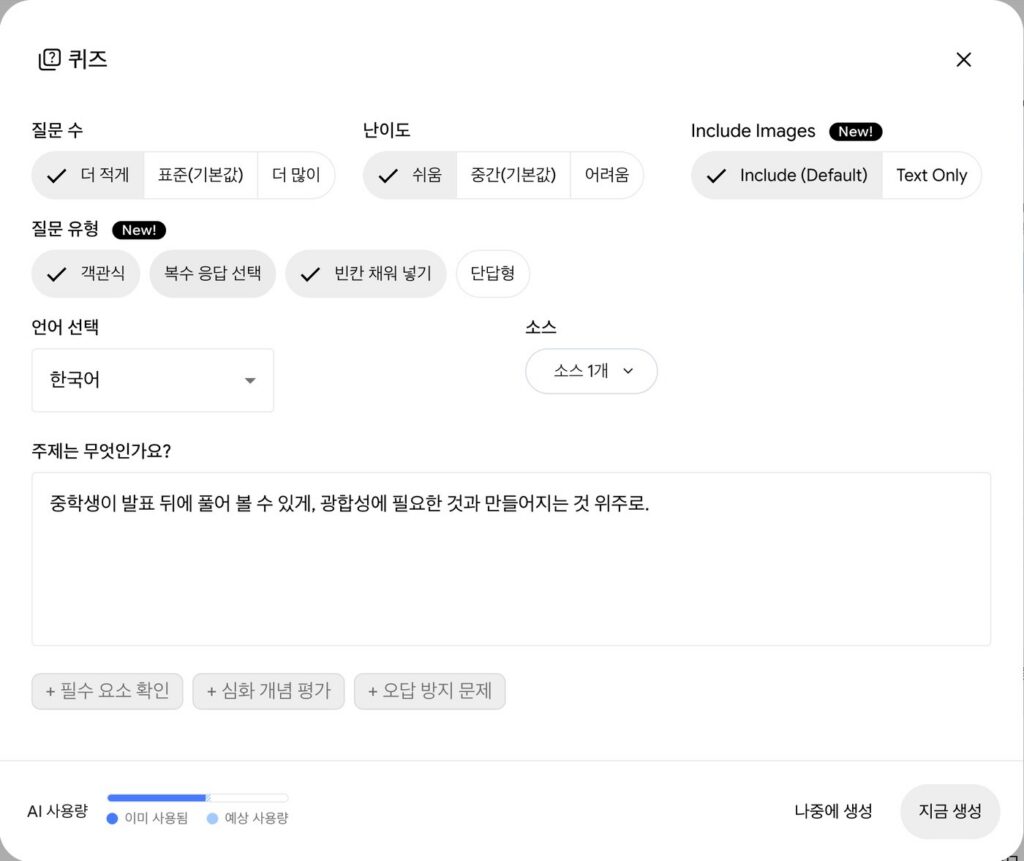
질문 수 더 적게, 난이도 쉬움, 객관식과 빈칸 채우기로 고르니 5문제가 나왔어요. 객관식 3개, 빈칸 2개였어요. 객관식은 답을 누르자마자 맞았는지와 보기마다 이유가 나와요. 빈칸 문제에는 “이 유형의 문제는 퀴즈를 마친 후에 채점됩니다.”라는 안내가 붙어 있어요.
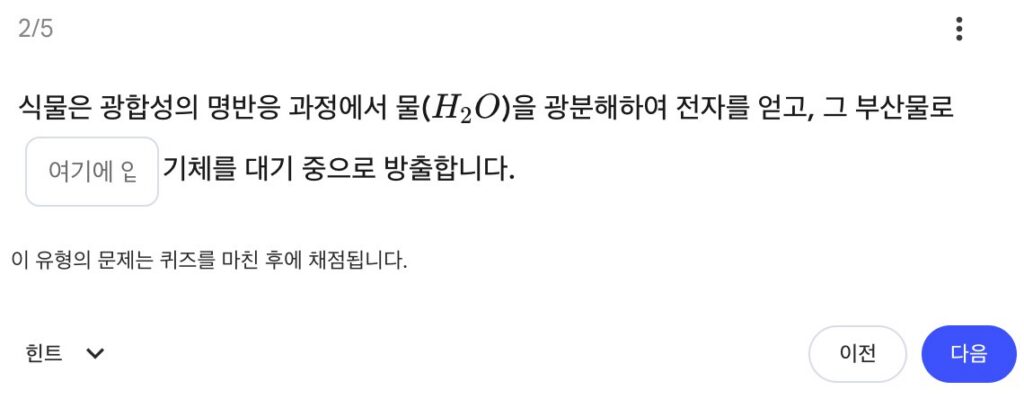
빈칸에 ‘산소’와 ‘엽록체’를 적고 끝까지 풀었더니 5/5(100%)로 채점됐어요. 끝난 화면에서 ‘새 퀴즈 생성’으로 이어서 다른 문제를 만들 수도 있어요. 슬라이드와 달리 퀴즈 메뉴에는 내려받기 항목이 없고 ‘삭제’만 있었어요. 위쪽에 ‘공유’ 버튼도 있는데 이번에는 눌러 보지 않았어요.
무료로 몇 번 만들 수 있나요?
정확한 횟수는 안 나와요. 대신 사용량 막대로 보여 줘요. 무료 계정에서 슬라이드 9장, 퀴즈 5문제, 슬라이드 한 장 고치기까지 하고 나니 ‘현재 Gemini Notebook AI 사용량’이 48%였어요. 주간 한도는 3% 썼다고 나왔고요.
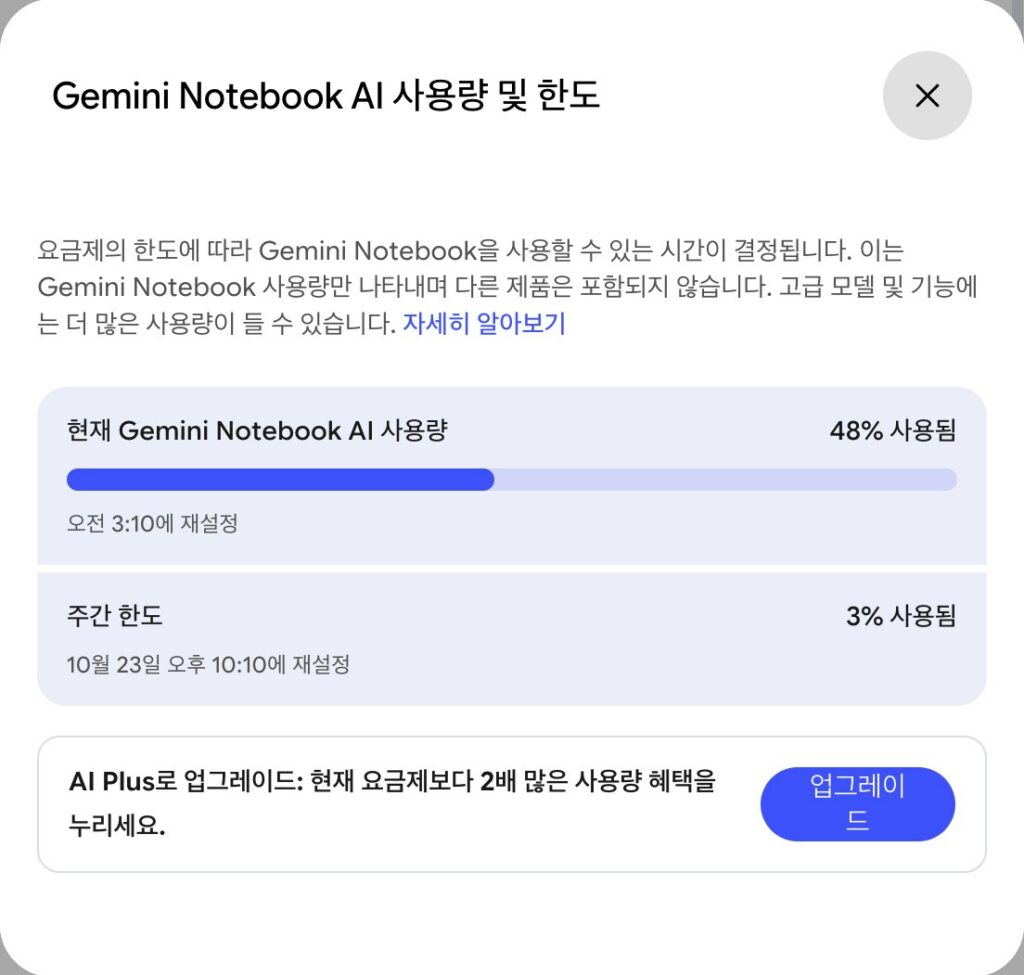
새 노트북을 만들자 한도 방식이 바뀌었다는 안내 창도 떴어요. 세 가지예요. 한도가 24시간이 아니라 5시간마다 초기화된다는 것, 기능별 한도가 노트북별 한도로 바뀐다는 것, 한도를 넘으면 ‘나중에 생성’으로 미뤄 둘 수 있다는 것입니다. 화면에 나온 초기화 시각도 처음 만든 때부터 5시간 뒤였어요.
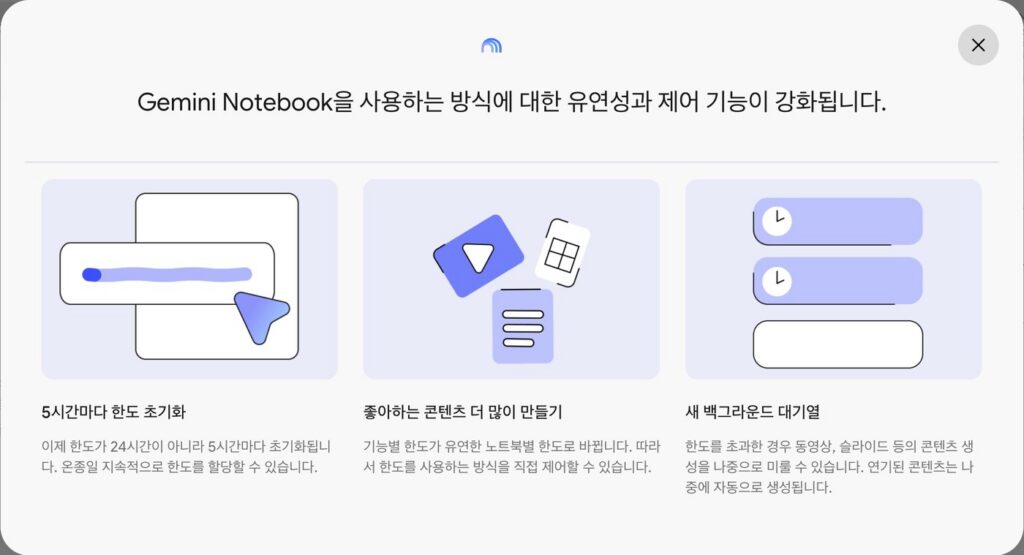
다만 10월 17일에 본 구글 도움말에는 “일일 할당량은 24시간 후에 재설정”이라고 적혀 있어요. 이번에 쓴 무료 계정 화면 안내와 도움말이 달랐어요. 슬라이드 한 번에 사용량이 몇 % 드는지는 따로 재지 못했어요.
직접 써 보니 어땠나요?
자료 하나로 발표 슬라이드 초안이 5분 안팎에 나왔어요. 그림 위주로 해 달라고 한 요청대로 글이 적은 슬라이드였습니다. 한국어 글자도 깨끗했어요.
대신 이번에 받은 PPT는 그림이라 들어 있는 글자를 고칠 수 없었어요. 노트북LM 안에서 ‘수정’에 말로 요청해 새 버전을 받는 방식은 됐어요. 넣은 자료에 없는 숫자가 한 번 나왔고, 도움말에는 한국 거주자는 유료여도 워터마크가 자동으로 들어간다고 적혀 있어요.
함께 읽을 글
- 클로드로 PPT 만들어 보니: 고친 디자인을 ‘스킬’로 저장해 다시 쓰기
- AI 셋에게 같은 디자인을 시켰더니, 심판도 AI였다
- 구글 젬마 4, 16GB 맥미니에서 무료로 돌려 보니
2026년 10월 17일 기준.
참고한 자료