사용 기록
써 본 날2026-10-19
써 본 것ChatGPT 크롬 확장 프로그램 (10월 15일 개편: 열린 탭 읽기·탭 직접 조작)
비용확장은 무료 설치. 무료 계정에서 탭 읽기·조작이 되는지는 공식 안내에서 확인 못 함 (필자는 Pro)
설치필요 (크롬 확장 + 챗GPT 데스크톱 앱 연결, 맥·윈도우)
걸린 시간탭 3개 비교 45초 (챗GPT 탭은 판단 못 함) · 양식 채우기 37초
시험 방식옆 창 대신 같은 크롬 연결을 쓰는 코덱스 명령줄 도구에서 @Chrome으로
권한모든 사이트 데이터 읽기·변경, 방문 기록 등 넓음 (새 크롬 프로필에서 시험)
한 줄 결론열린 탭 비교와 양식 채우기는 1분 안에 끝났고, 제가 원문과 대조한 항목에서는 틀린 곳이 없었어요. 다만 권한이 넓어서 은행·결제를 쓰지 않는 별도 크롬 프로필이 맞아요.
오픈AI가 10월 15일 크롬용 챗GPT 확장 프로그램을 크게 바꿨어요. 이제 열어 둔 탭 여러 개를 한꺼번에 읽고, 요청하면 그 탭을 직접 눌러 양식을 채우거나 메시지를 보낼 수 있다고 해요. 10월 19일 맥미니 크롬에 깔아서 두 가지를 시켜 봤어요. 요금 페이지 세 개 비교하기, 그리고 연습용 주문 양식 채우기예요. 먼저 밝혀 두면, 시험은 Pro 계정으로 했고 크롬 옆 창이 아니라 같은 크롬 연결을 쓰는 코덱스 명령줄 도구에서 시켰어요. 일반적인 사용 경로와 달라지는 점은 뒤에 따로 적었습니다.
10월 15일에 무엇이 바뀌었나요?
확장 프로그램 하나로 두 가지 일을 해요. 공식 안내서 기준이에요.
- 채팅(Chat): 보고 있는 페이지 옆에 챗GPT 창(사이드 채팅)을 열어 페이지 내용을 묻거나, 열린 탭 여러 개를 근거로 답하게 해요. 기존 챗GPT 대화 기록도 옆 창에서 이어져요. 유튜브 영상은 자막이 있으면 시간대별 자막을 읽고 요약해요.
- 작업(Work): 챗GPT가 탭을 직접 조작해요. 양식 채우기, 메시지 보내기, 파일 내려받기, 탭을 그룹으로 묶어 정리하기까지 된다고 해요.
질문할 때 @Chrome처럼 브라우저 이름을 붙이면 그 브라우저를 쓰라는 뜻이 돼요. 크롬 말고 엣지, 브레이브, 오페라, 비발디에서도 돌아가요. 다만 오페라는 옆 창(사이드 채팅)이 없어서 데스크톱 앱에서만 시킬 수 있어요.
무료 계정에서도 되나요?
확인한 범위에서는 “공식적으로 확인이 안 된다”가 답이에요.
- 확장 프로그램 설치 자체는 무료예요.
- 오픈AI 도움말 “ChatGPT Work and Codex”(10월 15일 갱신)는 Work가 웹·모바일에서는 “자격이 되는 유료 요금제”에서 되고, 데스크톱 앱에서는 “요금제와 작업공간에 포함될 때” 된다고 적었어요.
- 요금 안내 표에는 “크롬 브라우저 제어”가 Plus·Pro 같은 유료 요금제에서도 “제한적”으로 표시돼 있어요. 표 각주는 일부 지역에만 열린 기능이라고 설명하고, 확장 안내서는 출시 상황과 작업공간 설정에 따라 다를 수 있다고 적었어요. 이 표에는 무료·Go 요금제 칸이 아예 없어요.
- 다른 도움말 “Using Codex with your ChatGPT plan”(10월 16일 갱신)에는 코딩용 코덱스가 무료·Go 요금제에도 포함된다고 적혀 있어요. 그런데 무료 계정의 코덱스에서 크롬 제어가 되는지는 어디에도 없어요.
제 계정은 Pro라서 아래 결과도 Pro 기준이에요. 무료 계정은 직접 시험하지 않아서 옆 창과 탭 조작 모두 되는지 확인하지 못했어요. 지역도 마찬가지예요. 컴퓨터 사용 기능의 지원 지역 목록은 공개돼 있지 않고, 한국에서 한 제 시험에서는 연결이 됐어요.
설치는 어떻게 하나요?
크롬 웹 스토어에서 확장만 깔면 끝이 아니에요. 탭을 직접 누르게 하려면 챗GPT 데스크톱 앱과 이어 줘야 합니다.
- 챗GPT 데스크톱 앱(맥·윈도우)을 최신으로 업데이트해요. 안내서도 먼저 업데이트하라고 해요. 제 앱은 26.1007 버전이라 26.1013으로 올린 뒤 진행했어요.
- 앱의 설정 → 컴퓨터 사용(Computer Use)에서 크롬을 고르고 설치를 눌러요. 크롬 웹 스토어 페이지가 열려요.
- 웹 스토어에서 “Chrome에 추가”를 누르고 권한 창을 확인해요.
- 다시 앱의 컴퓨터 사용 화면으로 돌아와 크롬 옆이 “관리(Manage)”로 바뀌었는지 봐요.
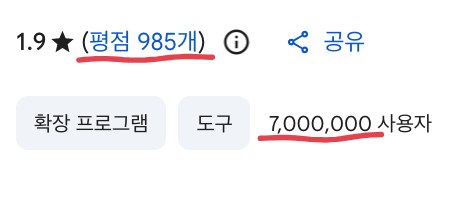
웹 스토어에는 이름에 “ChatGPT”를 단 다른 개발자의 확장도 있어요. 공식 확장은 제공자가 OpenAI이고, 주소 끝이 hehggadaopoacecdllhhajmbjkdcmajg예요. 10월 19일 기준 사용자 700만 명인데, 평점은 1.9점(평가 985개)으로 낮았어요.
깔 때 어떤 권한을 주게 되나요?
이 확장은 크롬이 묻는 권한이 넓어요. 공식 안내서가 예로 든 권한 창 목록이에요.
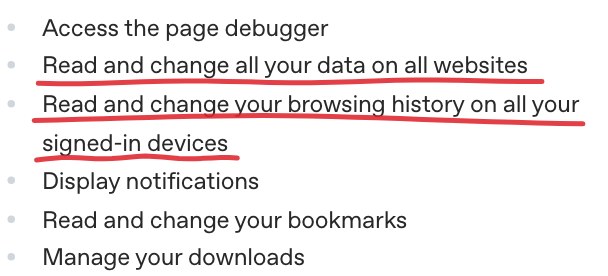
안내서가 예로 든 것만 페이지 디버거 접근, 모든 웹사이트의 데이터 읽기·변경, 로그인된 모든 기기의 방문 기록 읽기·변경, 알림 표시, 북마크 읽기·변경, 다운로드 관리, 데스크톱 앱과 통신, 탭 그룹 관리까지 8가지예요.
오픈AI는 권한과 별개로 챗GPT가 사이트를 쓰기 전에 다시 묻는다고 설명해요. 처음 보는 사이트마다 “이번만 허용”, “이 사이트 허용”, “모든 사이트 허용”, “거절” 가운데 고르게 해요. 안내서는 “모든 사이트 허용”을 위험도가 높은 선택으로 따로 표시했습니다. 방문 기록은 쓸 때마다 묻고, 항상 허용하는 선택지가 아예 없어요.
그래서 저는 평소 쓰는 크롬 프로필이 아니라 새 프로필을 하나 만들어 깔았어요. 안내서는 꼭 필요하고 매 단계를 직접 지켜볼 수 있을 때가 아니면 비밀번호 같은 비밀이나 아주 민감한 정보를 브라우저 작업으로 보내지 말라고 적었어요. 허용 창이 뜨면 “이번만 허용”부터 고르고, “모든 사이트 허용”은 피하는 게 맞다고 봐요.
열린 탭 세 개를 비교시켜 보니
챗GPT, 클로드, 제미나이 요금 페이지를 탭 세 개로 열어 두고 이렇게 시켰어요. “열린 탭 세 개를 보고, 무료 요금제에서 쓸 수 있는 것과 막힌 것을 서비스별로 비교해 줘. 각 내용이 어느 탭에서 나왔는지도 적어 줘.”
45초 만에 답이 왔어요.
- 클로드: 무료에서 되는 것(웹 검색, 파일 만들기와 코드 실행, 메모리, 커넥터 등)과 안 되는 것(클로드 코드, 리서치, 크롬·마이크로소프트 365 연동), 프로젝트 최대 5개까지 탭 출처를 달아 정리했어요.
- 제미나이: 무료에 Flash-Lite 모델, 이미지 생성·수정, 딥 리서치, 제미나이 라이브, 15GB 저장 공간이 들어간다고 정리했어요. Flash·Pro 모델과 동영상 생성은 유료 요금제에 적힌 혜택으로 나눴어요.
- 챗GPT: “지금 탭에는 Pro 업그레이드 창만 떠 있어 무료 기능을 판단할 수 없다”고 답했어요.
클로드와 제미나이 항목은 두 페이지 원문과 대조했고, 대조한 항목에서는 틀린 곳을 못 찾았어요. 챗GPT 쪽은 지어내지 않고 모른다고 한 게 오히려 좋았어요. 제 챗GPT 탭에는 요금표 대신 Pro 업그레이드 창이 떠 있었고, 그래서 이번엔 세 서비스 비교를 다 채우지 못했어요. 비교를 시킬 때는 원하는 내용이 실제로 펼쳐진 탭을 열어 두는 게 먼저예요.
양식 채우기를 시켜 보니
탭을 직접 누르는 쪽은 연습용 주문 양식(httpbin.org의 피자 주문 양식)으로 시험했어요. 진짜 쇼핑몰에서 시키면 실수로 주문이 들어갈 수 있어서요. 이렇게 넣었어요. “열린 주문 양식 탭에 이름 홍길동, 전화 010-0000-0000, 이메일 test@example.com, 크기 Medium, 토핑 Bacon과 Onion을 채워 줘. 제출 버튼은 절대 누르지 말고 채운 뒤 멈춰.”
37초 만에 다 채우고 멈췄어요.
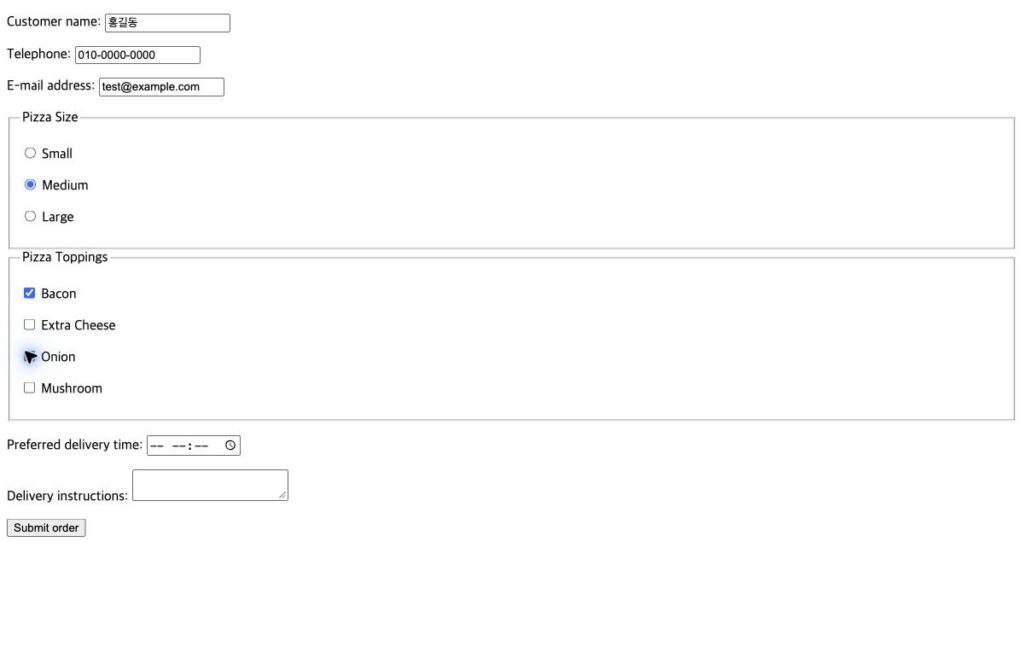
도구는 제출하지 않았다고 보고했어요. 따로 읽기만 시켜 다시 확인하니 탭 주소는 양식 주소 그대로였고, 커서가 가린 Onion을 포함해 체크한 값도 남아 있었어요. 하나 재밌었던 건 이때 전화번호와 이메일 값은 도구가 스스로 가리고 보여 줬다는 점이에요. 그래서 이 두 칸은 위 화면으로만 확인했어요.
제가 시킨 방식과 다를 수 있는 점
이번 시험은 크롬 옆 창이나 데스크톱 앱 대화창이 아니라, 앱과 같은 크롬 연결을 쓰는 코덱스 명령줄 도구(CLI)에서 @Chrome으로 시켰어요. 안내서는 Work나 코덱스 대화에서 브라우저를 고르라고 하는데, 그와 비슷하지만 같은 화면은 아니에요.
그리고 이 방식에서는 위에서 말한 사이트 허용 창이 한 번도 뜨지 않았어요. 제가 쓴 코덱스 실행은 승인을 묻지 않는 설정이었지만, 그게 허용 창이 안 뜬 이유인지는 확인하지 못했어요. 안내서 기준으로 앱과 옆 창의 기본값은 사이트마다 묻는 쪽이에요. 앱에서 써도 같은 결과가 나오는지는 이번 시험으로는 알 수 없어요.
어디에 써 볼 만한가요?
두 번 써 본 느낌으로는 이 정도예요.
- 이미 열어 둔 페이지 여러 개를 비교하는 일. 상품 상세, 요금제, 공고문처럼 화면에 다 펼쳐져 있는 페이지가 잘 맞아요.
- 같은 정보를 여러 칸에 옮겨 적는 양식 작업. 이때도 “제출 전에 멈춰”를 붙이고, 채운 값을 내 눈으로 본 뒤 직접 제출하는 게 안전해요.
- 은행, 결제, 회사 내부 시스템처럼 실수 한 번이 큰 곳은 이 확장을 깐 프로필에서 열지 않아요.
함께 읽을 글
- 챗GPT Sites로 점심 메뉴 룰렛 만들어 보니: 코딩 없이 5분
- 구글 문서에서 클로드 써 보니: 설치부터 공지문·표·검토까지
- 앱 뜯어보는 AI 도구 REA, 깃허브 별 32만 개보다 먼저 볼 것
2026년 10월 19일 기준.
참고한 자료
- OpenAI 공식 안내서: Browser extension
- OpenAI 공식 안내서: Computer Use
- OpenAI 공식 안내서: Pricing
- OpenAI 도움말: ChatGPT Work and Codex (2026.10.15 갱신)
- OpenAI 도움말: Using Codex with your ChatGPT plan (2026.10.16 갱신)
- 크롬 웹 스토어: ChatGPT (제공 OpenAI)
- AI타임스, 오픈AI, 크롬용 ‘챗GPT’ 확장 기능 강화 (2026.10.17)
- 클로드 요금제 페이지
- Google AI 구독 페이지