사용 기록
써 본 날2026-10-29
써 본 것Ghostty 1.3.1과 1.4.0 (맥OS, 공식 사이트 설치 파일)
잰 것한국어·코드가 섞인 출력 8MB·40MB를 흘려 넣고 2분 반 쉰 뒤, 맥 footprint 명령의 phys_footprint 값
비용무료(오픈소스)
결과같은 1.4에서 압축을 끄면 8MB 출력에서 약 40MB, 40MB 출력에서 40~50MB 더 씀. 압축을 켠 1.4는 1.3보다 3~4MB 적음
난이도설치 파일 받아 바꾸기
한 줄 결론압축을 껐다 켜면 40MB쯤 차이 났고, 압축을 켠 1.4는 기록 한도가 1.3의 5배인데도 메모리를 조금 덜 썼어요. 앱 자체가 쓰는 120MB대가 있어서 앱 전체 숫자로는 작게 보여요.
10월 27일에 터미널 앱 Ghostty(고스티)가 1.4.0을 냈어요. 발표문에서 눈에 띈 건 스크롤백 압축이었어요. 화면 위로 지나간 출력 기록을 쉬는 동안 압축해서, 글자가 많은 기록이면 실제 메모리가 70~90% 준다고 했거든요. 저는 클로드 코드처럼 긴 출력이 계속 쌓이는 작업을 터미널 창 하나에 오래 띄워 둬요. 그래서 10월 29일 맥미니에서 1.3.1과 1.4.0에 같은 출력을 넣고 메모리를 직접 재 봤어요.
Ghostty는 어떤 터미널인가요?
터미널(명령어를 치는 검은 창)을 띄워 주는 앱이에요. 맥에는 “터미널”이라는 앱이 기본으로 들어 있는데, 그걸 대신해서 쓰는 무료 오픈소스 앱이에요. 맥과 리눅스에서 쓸 수 있어요.
하는 일은 기본 터미널과 같아요. 창을 열고 명령어를 치면 결과가 글자로 나와요. 홈브루 소개에는 “운영체제 고유의 화면 요소와 그래픽 카드 가속을 쓰는 터미널”이라고 적혀 있어요. 창·탭 모양은 맥 앱처럼 보이고, 글자를 그리는 일은 그래픽 카드에 맡긴다는 뜻이에요.
클로드 코드나 코덱스 CLI는 이런 터미널 창 안에서 돌아가요. 어느 터미널을 쓰든 상관없어요. 다만 이 도구들은 일하는 동안 출력을 계속 창에 쏟아 내서, 한 창을 오래 띄워 두면 위로 지나간 기록(스크롤백)이 쌓여요. 이번 1.4가 줄였다는 게 바로 이 기록의 메모리예요.
1.4에서 뭐가 바뀌었나요?
발표문에서 이번 글과 관련 있는 것만 추리면 이래요.
- 스크롤백 압축: 화면에 안 보이는 기록을 터미널이 쉬는 동안 압축하고, 위로 스크롤하거나 검색할 때 풀어요. 맥과 64비트 리눅스에서만 돼요
- 기록 한도: 창 하나당 기본 10MB에서 50MB로 늘었어요. 꽉 채워도 대개 예전 10MB 한도보다 실제 메모리를 덜 쓴다고 해요
- 새 설정:
scrollback-compression(압축 끄기),scrollback-limit-lines(줄 수로 한도),scrollback-limit-bytes(예전scrollback-limit의 새 이름) - 그 밖에 맥에서 출력 처리량 25~55% 향상, 숨긴 탭의 그래픽 메모리 반환 같은 개선이 있어요
발표문은 압축이 줄이는 건 실제로 쓰는 메모리이지 가상 메모리가 아니니, 잴 때 실제 메모리를 보라고 적어 두었어요. 그래서 이번에는 맥의 footprint 명령이 보여 주는 phys_footprint 값을 썼어요. 맥이 그 앱 몫으로 잡는 실제 메모리 쪽 숫자예요.
어떻게 쟀나요?
두 버전을 공식 사이트 설치 파일로 받아, 설치하지 않고 각각 따로 띄웠어요. 설정 파일은 읽지 않게 하고 창 크기는 같게 맞췄어요.
- 창을 띄우면서 정해 둔 출력 파일을 한 번에 흘려 넣어요
- 출력이 끝난 뒤 2분 반 동안 아무것도 하지 않아요
- 끝난 직후, 30초, 1분 반, 2분 반에 메모리를 재요
출력 파일은 제 블로그 초안과 파이썬 코드에서 줄을 무작위로 뽑아 이어 붙인 거예요. 한국어와 코드가 섞여 있어요. 8MB짜리와 40MB짜리 두 개를 만들었어요. 1.4는 압축을 끈 경우도 같이 쟀고, 경우마다 두 번씩 돌렸어요. 두 번 잰 값은 대개 1MB 안쪽이었고, 40MB 압축 끔만 180MB와 190MB로 벌어졌어요. 같은 글에서 뽑은 줄이라 반복이 많아서, 실제 작업 출력보다 압축이 잘 됐을 수 있어요.
도중에 맥 화면이 잠긴 일이 있었어요. 화면이 잠기면 Ghostty가 창을 그리지 않아서 메모리가 확 줄어요. 그때 잰 값은 버리고 화면을 다시 켠 뒤 다시 쟀어요.
결과: 압축을 끄면 40MB쯤 더 썼어요
2분 반 쉰 뒤의 값이에요.
- 빈 창: 1.3은 125~126MB, 1.4는 122~134MB
- 8MB 출력: 1.3은 142~143MB, 1.4는 138~139MB, 1.4 압축 끔은 178~179MB
- 40MB 출력: 1.3은 143~144MB, 1.4는 140MB, 1.4 압축 끔은 180~190MB
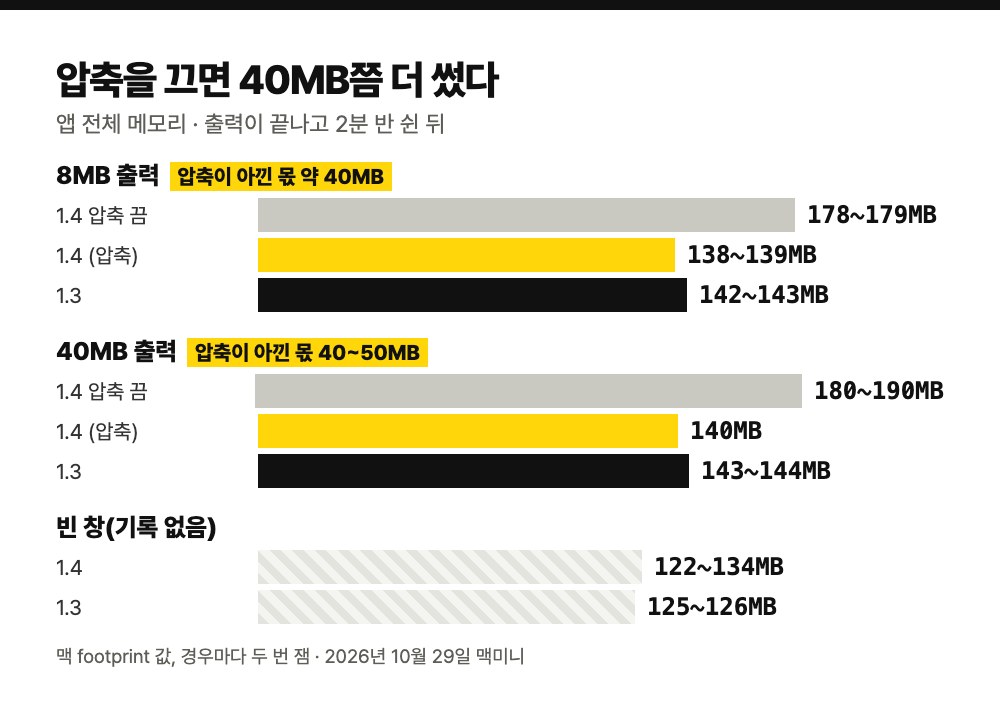
가장 큰 차이는 같은 1.4 안에서 났어요. 압축만 끄면 8MB 출력에서 약 40MB, 40MB 출력에서 40~50MB를 더 썼어요.
8MB와 40MB가 세 경우 모두 거의 같은 숫자로 나온 것도 눈에 띄었어요. 출력을 다섯 배 넣었는데 메모리는 몇 MB 차이였어요. 기록 한도는 화면에 쌓인 기록의 메모리 기준이라 출력 파일 크기와 1:1로 맞지 않는데, 8MB만 넣어도 한도까지 찼을 가능성이 커요. 실제로 위로 스크롤해서 어디까지 남았는지는 확인하지 않았어요.
그렇게 보면 이번 결과는 발표문의 다른 문장과 맞아요. 1.4는 기록 한도가 10MB에서 50MB로 5배 늘었는데, 꽉 채워도 대개 예전 10MB 한도보다 실제 메모리를 덜 쓴다고 했거든요. 이번에 압축을 켠 1.4는 1.3보다 3~4MB 적었어요.
압축을 켠 1.4는 출력 직후부터 압축을 끈 쪽보다 낮았어요. 직후 144~164MB였고, 30초 뒤에는 139~140MB였어요.
발표문의 70~90%는 맞나요?
겹치기는 했지만, 정확한 비율이라고 하기는 어려워요. 앱 전체 숫자에는 창과 글자를 그리는 데 드는 메모리가 들어 있어서, 빈 창 값을 빼서 기록 몫을 어림해야 하거든요.
그런데 1.4 빈 창이 두 번 재는 동안 122MB와 134MB로 12MB나 흔들렸어요. 어느 쪽을 빼느냐에 따라 숫자가 달라져요.
- 빈 창 122MB로 빼면: 8MB 출력에서 압축 끔 약 57MB, 압축 약 17MB로 약 70% 감소
- 빈 창 134MB로 빼면: 압축 끔 약 45MB, 압축 약 5MB로 약 90% 감소
40MB 출력도 같은 식으로 빼면 약 70~90%가 나와요. 발표문의 70~90%와 겹치는 범위예요. 다만 뺀 값이 전부 기록 메모리인지는 확인하지 못했어요.
앱 전체로 보면 이 차이가 작아 보여요. 빈 창만 120MB대라, 압축이 40MB를 줄여도 178MB가 139MB가 되는 정도예요. 활동 모니터에서 앱 전체 숫자만 보면 70%가 줄었다고 느끼기는 어려워요.
압축하면 위로 스크롤하거나 검색할 때 느려지는지는 이번에 재지 않았어요.
업데이트할 때 볼 것
- 홈브루로 깔았다면 10월 29일 기준 아직 1.3.1이에요(
brew info --cask ghostty). 앱 안의 업데이트 확인이나 공식 사이트 설치 파일로 받을 수 있어요 - 맥에서 글자를 고르기만 하면 복사되던 기능(
copy-on-select)의 기본값이 꺼짐으로 바뀌었어요. 예전처럼 쓰려면 설정에copy-on-select = primary를 넣어요 - 맥에서
cmd+위/아래 화살표가 다시 이전·다음 명령 자리로 이동해요(jump_to_prompt). 맨 위·맨 아래로 가던 1.3 동작을 원하면 이 키에scroll_to_top,scroll_to_bottom을 지정해요 - 압축이 싫으면
scrollback-compression = false로 끌 수 있어요
써 보니 어땠나요?
앱 전체 숫자만 놓고 보면 1.3과 1.4는 몇 MB 차이였어요. 압축을 끈 1.4를 같이 재고 나서야 압축이 하는 일이 보였어요. 기록 한도가 5배로 늘었는데 메모리가 늘지 않은 건 압축 덕분이었어요. 압축을 끄면 같은 1.4가 40MB쯤 더 썼으니까요.
함께 읽을 글
2026년 10월 29일 기준.
참고한 자료